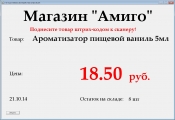
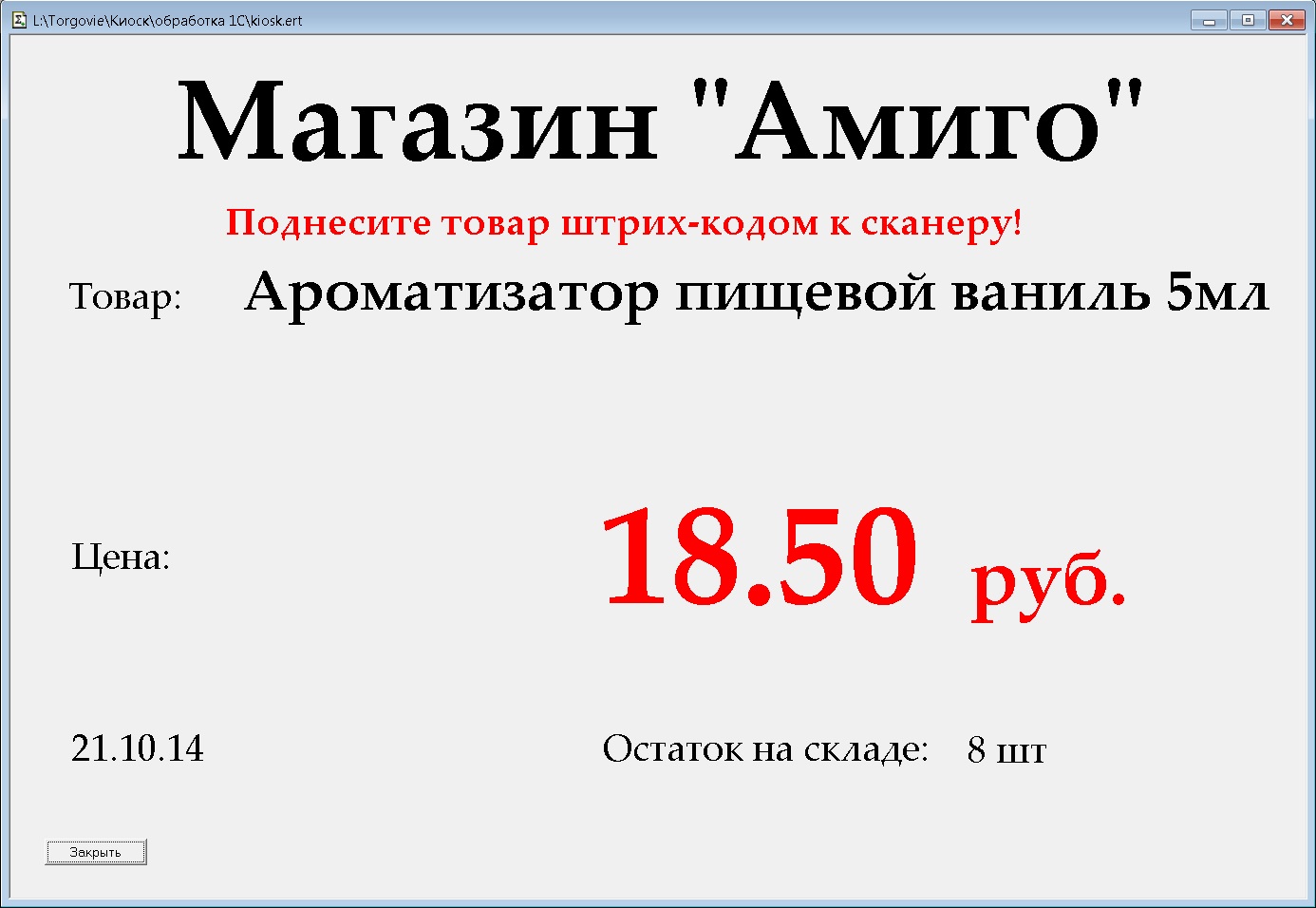
Обработка превращает ПК с запущенной 1С в информационный киоск для вывода информации о товаре при сканирования штрих-кода.
Описание
Минимальное разрешение экрана для корректного вывода информации — 1024х768.
В конфигураторе, при желании, можно настроить под любое разрешение.
Следующие параметры обработки автоматически устанавливаются из настроек пользователя:
- Фирма — реквизит «Основная фирма»
- Склад — реквизит «Основной склад»
- Тип цен — реквизит «Основной тип цен продажи».
- Валюта — реквизит «Основная валюта взаиморасчетов».
Данные параметры обязательно должны быть определены для пользователя.
ВНИМАНИЕ! Для разных релизов конфигурации Торговля и Склад отдельный файл обработки.
Можно организовать автозапуск обработки создав пользователя «Киоск» и добавив следующий код в процедуру глобального модуля конфигурации «ПриНачалеРаботыСистемы()»:
Если (ИмяПользователя()="Киоск") Тогда
ОткрытьФормуМодально("Отчет", ФлагЗапускаНастроек, КаталогИБ()+"ExtFormskiosk.ert");
КонецЕсли;
Когда пользователь «Киоск» будет заходить в систему, автоматически запустится обработка. Обратите внимание, что форма откроется модально, то есть остальной функционал 1С будет заблокирован до закрытия окна обработки.
В процедуре «обработка внешнего события» есть код:
Wsh = СоздатьОбъект("Wscript.shell");
Wsh.SendKeys("{RIGHT}");
Объект «Wsh» эмулирует нажатие стрелки на клавиатуре. Таким образом выключаем скринсейвер с рекламой 🙂
Установка
Действия как для любого внешнего отчёта или обработки:
- Поместить файл обработки в папку: «ПутьВашейИБ/ExtForms/»
- Запустить 1С Предприятие
- Открыть форму «Дополнительные возможности» во вкладке «Сервис»
- Нажать клавишу «Изменить», далее «Внести в список», выбрать файл «PrintCen77.ert», ввести название для обработки и нажать«ОК»
- Теперь обработка в списке «Дополнительные возможности» и ею можно пользоваться.
Related Posts
 Восстановление последовательности документов при закрытии месяца в Бухгалтерия 3.0 не завершается
 Заполнение табличных частей
 Формирование сводных актов выполненных работ
 Ввод поступления в переработку на основании передачи сырья (между организациями)
- Конспект по установке сервера 1С на linux
 Получение имени компьютера и его IP локально и в терминале
Wsh.SendKeys(«{RIGHT}»);
Объект «Wsh» эмулирует нажатие стрелки на клавиатуре. Таким образом выключаем скринсейвер с рекламой 🙂
Гениально, я считаю
Может чуть не по теме, а кто знает, как вообще «скринсейвер с рекламой» включить? В RDP(Serwer 2003 r2), имеется в виду… Не могу добиться «рекламы»(ну, просто бегущая строка Отсканируйте ШтрихКод!), вместо этого черный экран, и все…По внешнему событию и Wscript пробуждается, тут вопросов нет.
Здравствуйте. Почитайте в документации к публикации по ссылки:
Файл можно скачать бесплатно.
Понятно.
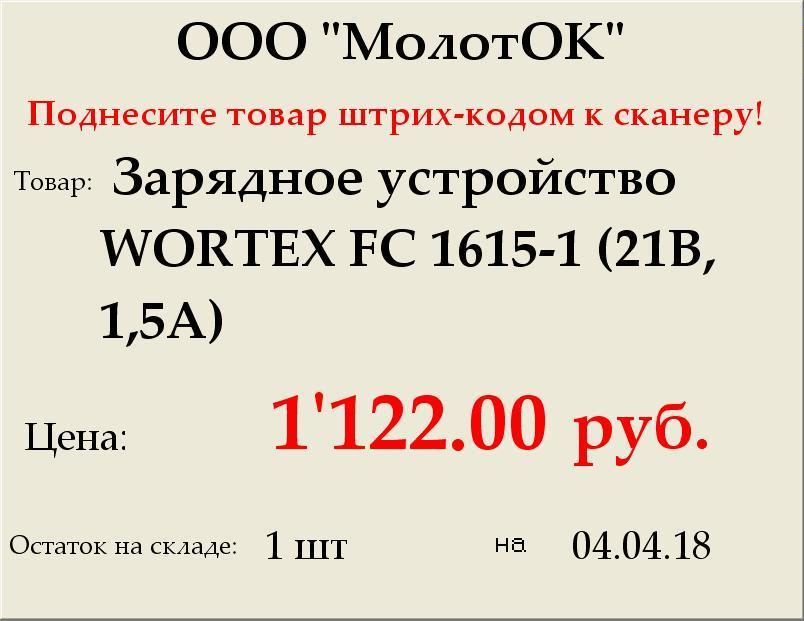
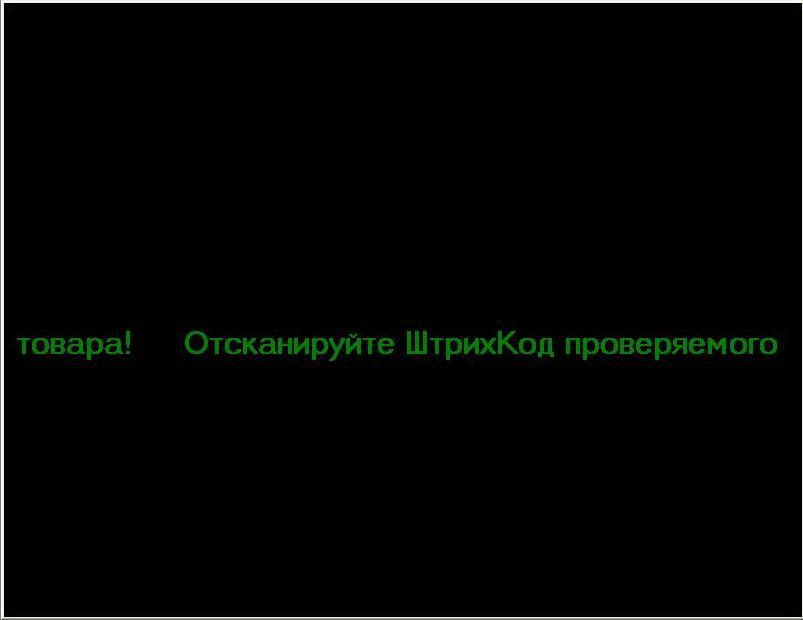
В общем, я пошел по пути «изобретения велосипеда». Заставку написал на 1С. Цели выводить рекламную информацию, у меня не стояло. Да и какая может быть реклама на 8″ мониторе? Просто «плавающая» строка «Отсканируйте ШтрихКод проверяемого товара». Плавно перемещается по всему экрану, меняя цвет.
Крутится это все в терминальной сессии, на «тонком» клиенте, собранном из «мусора» конца прошлого века, из самой 1С. С помощью Formexa, растянуто окно на весь экран и убрано все лишнее, в том числе рамка и заголовок окна, и курсор мыши. Клиент под WtWare, без жесткого диска, загрузчик с флешки, далее все по сети. На клиенте из средств ввода/вывода — только монитор. Ни клавы, ни мышки нет. Включается кнопкой, выключается сканированием ШК со специально напечатанной карточки. В общем, практически «аппаратный» прайс-чекер получился 🙂
Основной экран:
Заставка:
(4) отличное решение 👍 Прекрасное занятие для развлечения. Я тоже собрал из компьютерного хлама 3 прайс-чекера, которые вешаются на стену. С экраном, на котором крутится реклама, когда устройство висит без дела. Было весело 🙂 Напишите свою статью о реализации. С удовольствием прочитаю.
(1) «… нажатие стрелки на клавиатуре. Таким образом выключаем скринсейвер с рекламой 🙂 Гениально, я считаю», — таймаут на бездействие.. зачем принудительное с клавиатуры, сканера (6).. наверное, тоже нужно, пригодится.. но зачем? — не понимаю
(2)
штатные сейверы для рекламы примитивны.. как вариант:
* прямо в 1с:предприятии рисовать,.. в окне без ничего, например так:
* или с браузером интегрировать, так еще шире возможности.
* если же есть возможность промежуточный сервер поднять — тогда вообще безграничные просторы для творчества.
(7)- таймаут на бездействие.. зачем принудительное с клавиатуры, сканера (6)..
Сергей, не понял… Как «зачем» — ? Как по другому? Ну, таймаут на бездействие, включился режим заставки, все так сейчас и есть. А выключить заставку и перейти к работе прайсчекера, как по таймеру?
А так, поднесли товар ШК к сканеру, «пикнуло», по внешнему событию заставка выключилась, отработала процедура поиска товара и вывела инфу на экран. Запустился опять таймер из обработки ожидания. Если за период, заданный в константе, внешних событий со сканера не последует, то по истечении времени, опять сработает процедура заставка. Пока заставка «ползает» по экрану, таймер остановлен, может до бесконечности ползать.
(9) т.е. речь о выходе из режима: реклама, — в режим: сканировать — верно?
(10)Да, именно так.
Входит в режим заставки сам, по таймеру. Принудительно ввести его в режим заставки нельзя никак, просто нечем(клавы и мыши нет, экран не сенсорный).
(12) к сожалению, здесь нет возможности вставить видео, чтобы показать разницу между
(12) «Принудительно ввести его в режим заставки нельзя никак», — неверно.. заблуждаетесь.
(12) погодите.. так мы о «в режим заставки» (12) — о заставке или о скринсэйверах?
(15)Назовите как хотите, скринсэйвер, заставка… Какая разница? Суть одна — вместо рабочего окна, появляется черный экран, по которому «плавает» строчка текста: «Отсканируйте ШтрихКод проверяемого товара», еще и изменяя свой цвет. По сути, это хранитель экрана, скринсэйвер. Или заставка, так в винде он называется.
И ничего я не заблуждаюсь, как можно что-то сделать принудительно, если банально нечем? Органов управления нет.
(15)Еще раз повторюсь — у меня не было задачи выводить на прайс-чекер в период бездействия рекламу, или еще что-то. Какой смысл на малюсеньком 8-ми дюймовом мониторчике? Кто ее увидит? Поэтому, ограничился плавающей строкой, чисто как хранитель экрана. Если-бы это все хозяйство на локальной машине крутилось, то вообще бы ничего делать не стал-бы, штатного хранителя экрана Windows(закладка «заставка» в параметрах экрана) хватило-бы. Но, в терминале штатный хранитель не передается с сервера, просто чернеет экран. А просто черный экран — не понятно, включен он или выключен. Поэтому и пришлось делать в 1С.
(17)
ну и славно.. кстати, здесь за ответы только мне не начисляют?
(18)
Не только — сообщения в комментариях к публикациям в принципе бесплатны.
(19)
спасибо.. в таком случае продолжение здесь:
(13)Вставка ссылки не работает?
(21)
(22)всё работает. А вы использовали тег цитаты, а не тег ссылки
(23)
спасибо.. позже проэкспериментирую с тегами