

Печать списком документов по шаблонам Word для любого справочника.
Рекомендую обработку поместить в отдельную папку, так как создаётся много файлов для сохранения всех настроек.
Краткая инструкция:
- Выбираем нужный справочник (вверху справа)
- Устанавливаем фильтр отбора по «Владельцу» или «Группе» (если необходимо)
- Помечаем нужные позиции для печати (двойной щелчок мышкой или кнопка «Отметить все позиции»).
- Устанавливаем параметры:
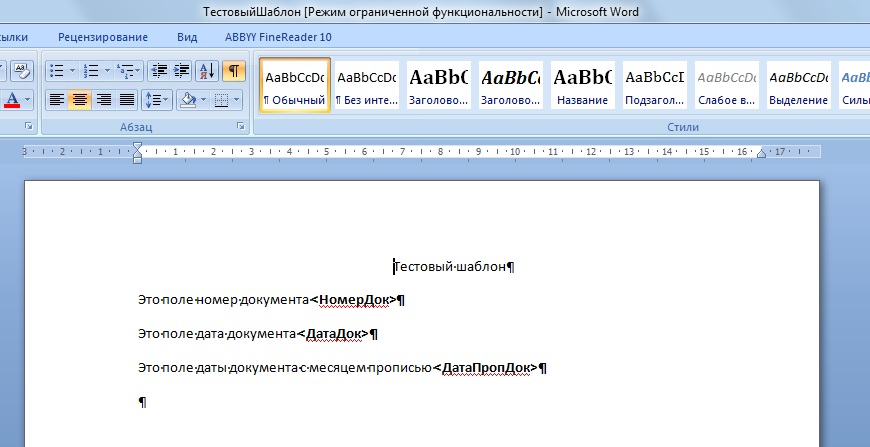
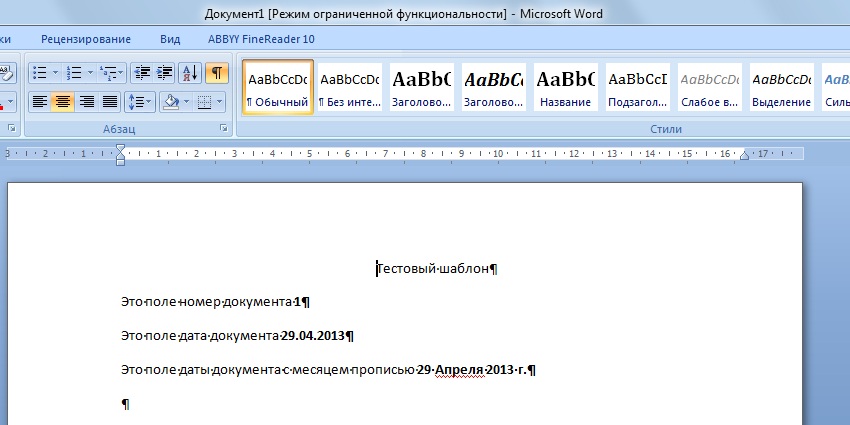
а) дата документа (в шаблоне поле <ДатаДок > для цифрового формата или <ДатаПропДок > для формата с месяцем прописью)
б) Количество копий
в) Для сохранения напечатанных документов поставьте галочку «Сохранить документы в» и укажите папку. - Сохраните документ Word как шаблон, у файла получится расширение «*.dot» или «*.dotx»
- Нажмите кнопку «+» и добавьте шаблон, Отметьте его (двойной щелчок мышкой). Шаблон можно отредактировать нажав соответствующую кнопку. Шаблонов можно добавить любое количество и сразу отметить для печати.
- Если документы нумеруются, установите номер следующего документа (двойной щелчок по полю «№ следующего», в шаблоне поле <НомерДок >
) - Переходим на закладку «Имена полей в шаблоне».
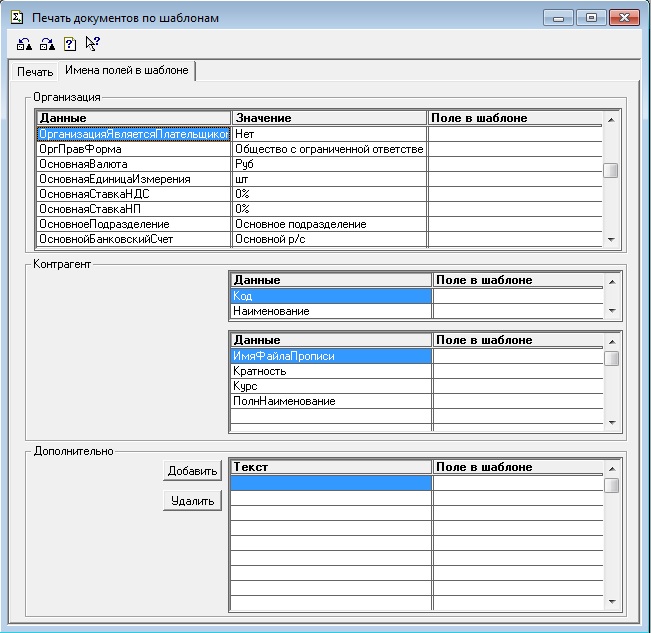
- Первая таблица это все данные организации (периодические имеют значения на дату документа). Задаём поля в шаблоне (двойной щелчок мышкой).
- Вторая и третья таблицы это все реквизиты выбранного справочника. Так же задаём поля в шаблоне.
- Четвёртая таблица дополнительная, в ней задаётся текст, и поле шаблона, которое будет заменено на указанный текст.
- В шаблоне Word вставляем на нужные места заданные поля.
- Возвращаемся на закладку «Печать» и печатаем.
- Печать на принтер по умолчанию.
- Кнопка «Просмотр» создаёт на основе шаблона и открывает документ для текущей позиции справочника.
Все сделанные настройки сохраняются, за исключением выбранных позиций справочника (если есть необходимость, тогда совет: разнесите по папкам).
Related Posts
 Получение логина и пароля техподдержки 1С из базы
 Класс для вывода отчета в Excel
 Счет-фактура для УПП
 Библиотека классов для создания внешней компоненты 1С на C#
- Акт об оказании услуг (со скидками) — внешняя печатная форма для Управление торговлей 11.1.10.86
 Прайс-лист с артикулом в отдельной колонке
Видимо чего-то не хватает.
Обработка не видит файл шаблона.
В след:
wdDoc.Add(ТЗШаблоны.Путь);
{F:PRINTDOKSHABLON.ERT(513)}: Microsoft Word: Не удалось прочитать документ. Возможно, он поврежден.
Попробуйте выполнить следующие действия:
* Откройте файл с помощью команды »Открыть и восстановить».
* Откройте файл с помощью конвертера резервных копий
(1) Доня, (2) Доня,
Длинный путь к файлу с шаблоном или само имя файла, при нажатии кнопки «напечатать», скажет шаблон не найден…
Спасибо, исправлю.
Я и так, я и сяк.
Не выводится документ ВОРД.
Прикрепите картинку word документа, который получается на выходе.
(4) Доня,
А файл точно сохранён как шаблон?
Кртинку прикрепил.
не получается никак