
Содержание:
Обработка предназначена для установки величины наценки в документе «Установка цен номенклатуры», по вхождению номенклатурных позиций в ту или иную ценовую (номенклатурную) группу. Наценка устанавливается только для вида типа цен «Расчетный» и способа расчета цены «По процентной наценке на базовый тип». Реализация — внешняя обработка заполнения табличной части для типовой конфигурации «Управление торговлей» редакции 10.3.
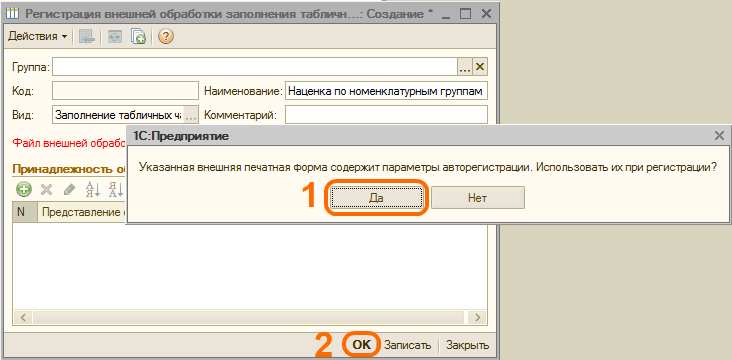
Для установки обработки необходимо добавить новый элемент в справочник «Внешние обработки» через меню Сервис -> Внешние печатные формы и обработки -> Внешние обработки заполнения табличных частей (Рисунок 1). В форме списка справочника «Внешние обработки» нажать кнопку «Добавить» (Рисунок 2). В появившейся форме элемента справочниканажать кнопку выбора файла (Рисунок 2), указать расположение файла обработки и согласиться с параметрами авторегистрации (Рисунок 3). При необходимости изменить поле «Наименование» и сохранить элемент справочника, нажав кнопку «ОК» (Рисунок 3).
|
Рисунок 1
|
|
Рисунок 2
|
|
Рисунок 3
|


После установки обработка доступна в подменю «Заполнить», табличной части документа «Установка цен номенклатуры», по умолчанию как «Наценка по ценовым группам» (Рисунок 4).
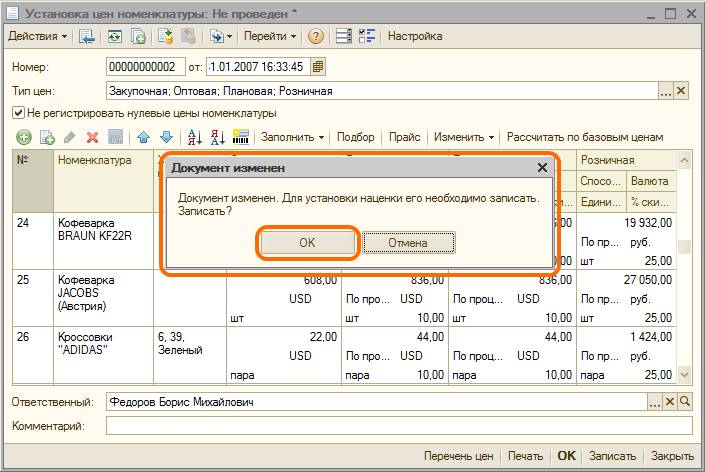
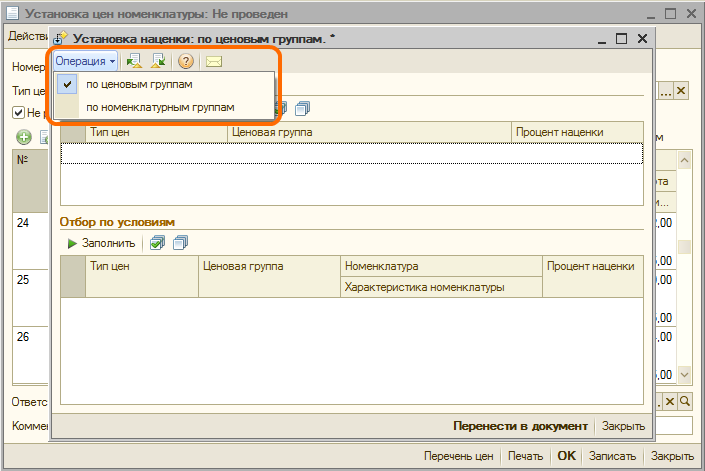
При вызове обработки выводится предупреждение о том, что документ «Установка цен номенклатуры» будет сохранен (Рисунок 5). По умолчанию устанавливается операция установки цен по ценовым группам. Для установки цен по номенклатурным группам необходимо в подменю «Операция» командной панели формы выбрать соответсвующую операцию (Рисунок 6).
|
Рисунок 4
|
|
Рисунок 5
|
|
Рисунок 6
|

Величина наценки задается в табличной части «Условия наценки». Для добавления условия наценки необходимо нажать на кнопку «Добавить» командной панели табличной части «Условия наценки». В качестве условий необходимо указать: тип цен, ценовую (номенклатурную) группу и величину наценки (Рисунок 7).
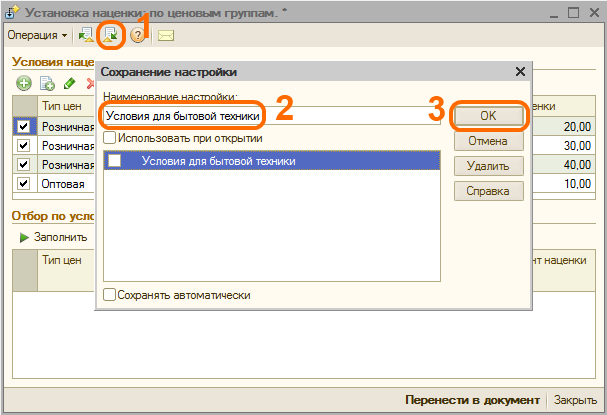
Для сохранения условий наценок необходимо нажать на кнопку «Сохранить значения» командной панели формы обработки, задать или выбрать имя настройки и нажать «ОК» (Рисунок 8). Для вызова сохраненных настроек необходимо нажать на кнопку «Восстановить значения» командной панели формы обработки, выбрать имя настройки и нажать «ОК» (Рисунок 9).
|
Рисунок 7
|
|
Рисунок 8
|
|
Рисунок 9
|


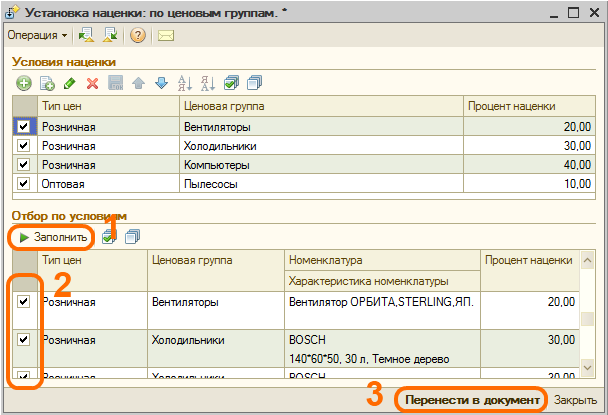
После задания условий наценки надо заполнить табличную часть «Отбор по условиям», нажав на кнопку «Заполнить». В заполненой табличной части «Отбор по условиям», при необходимости, можно исключить отдельные позиции из переноса в документ (Рисунок 10).
Для переноса в документ «Установка цен номенклатуры» величины наценок надо нажать на кнопку «Перенести в документ». В документ переносится только велична наценки. После переноса величины наценки необходимо нажать на кнопку «Рассчитать по базовым ценам» в документе «Установка цен номенклатуры» и провести документ (Рисунок 11).
|
Рисунок 10
|
|
Рисунок 11
|

Причины купить
Сокращение времени на установку цен, уменьшение числа ошибок при установке цен.
Достоинства
Удобный механизм установки торговой наценки для ценовых или номенклатурных групп.
Гарантия возврата денег
ООО «Инфостарт» гарантирует Вам 100% возврат оплаты, если программа не соответствует заявленному функционалу из описания. Деньги можно вернуть в полном объеме, если вы заявите об этом в течение 14-ти дней со дня поступления денег на наш счет.
Программа настолько проверена в работе, что мы с полной уверенностью можем дать такую гарантию. Мы хотим, чтобы все наши покупатели оставались довольны покупкой.
Для возврата оплаты просто свяжитесь с нами.
Related Posts
 Восстановление последовательности документов при закрытии месяца в Бухгалтерия 3.0 не завершается
 Заполнение табличных частей
 Формирование сводных актов выполненных работ
 Ввод поступления в переработку на основании передачи сырья (между организациями)
- Конспект по установке сервера 1С на linux
 Получение имени компьютера и его IP локально и в терминале